


Bài viết này hướng dẫn bạn cách để cấp phép từ xa cho điện thoại Fanvil trên 3CX. Bao gồm các bước cụ thể đi kèm với hình ảnh minh họa để bạn dễ dàng làm theo nhanh nhất. Hãy cùng bắt đầu với mình nào!
Mục lục bài viết Thu gọn
Giải thích về cấp phép từ xa trên 3CX
Với 3CX, tất cả các dòng điện thoại Fanvil đều được hỗ trợ. Do đó, 3CX vốn hỗ trợ máy chủ Fanvil FDPS trong trường hợp địa chỉ MAC của Fanvil được thêm dưới dạng tiện ích mở rộng STUN từ xa. 3CX sẽ tự động gửi thông tin cung cấp đến máy chủ.
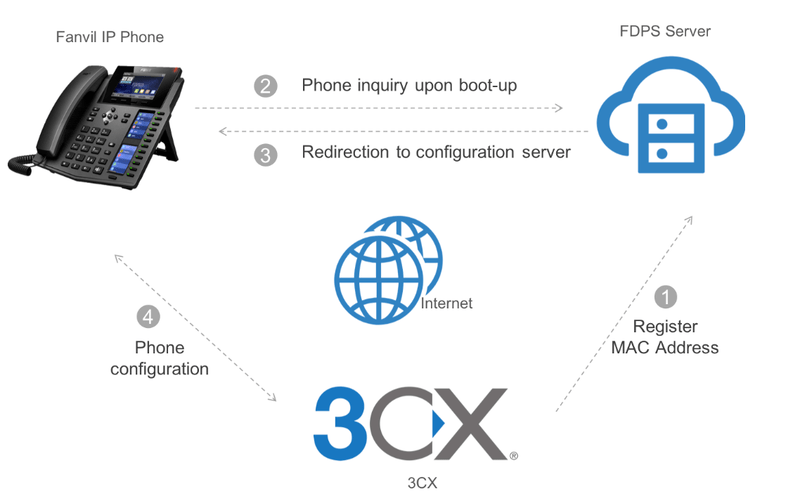
Theo cách này, khi điện thoại Fanvil của bạn khởi động, nó sẽ liên hệ với máy chủ FDPS, máy chủ lúc này sẽ phản hồi với thông tin cung cấp do 3CX cung cấp. Sau khi điện thoại của bạn có thông tin, nó sẽ liên hệ trực tiếp với 3CX và tải xuống cấu hình của nó.
Cách 1: Tự động cung cấp
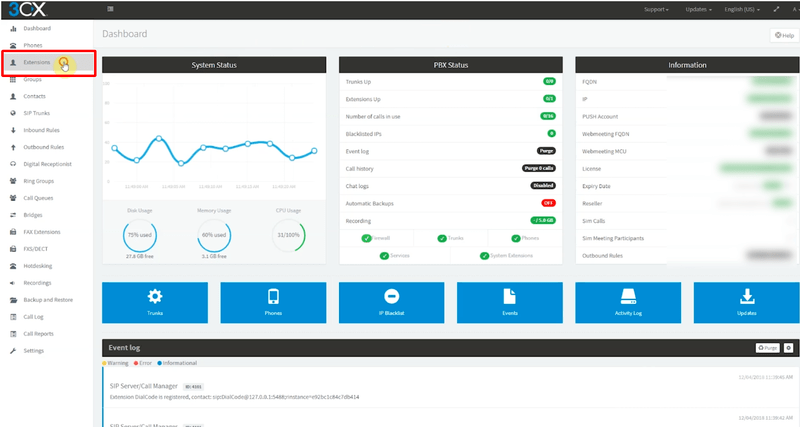
Bước 1: Truy cập bảng điều khiển web 3CX của bạn. Sau đó, chuyển đến Extensions – tiện ích mở rộng.
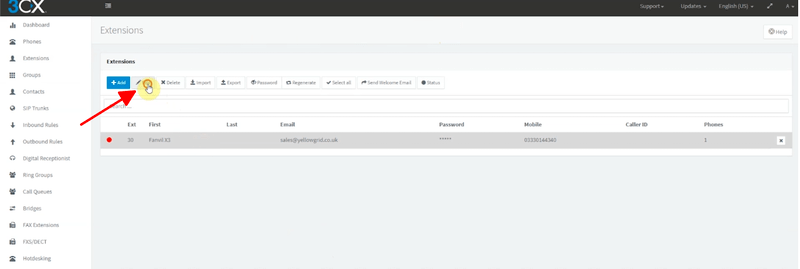
Bước 2: Tại giao diện mục Extension, chọn vào biểu tượng chỉnh sửa tiện ích mở rộng có liên quan.
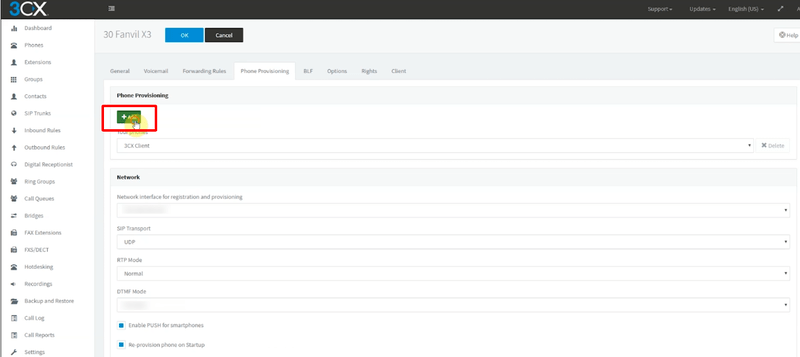
Bước 3: Sau khi hoàn thành bước 2 xuất hiện màn hình mới => chuyển đến “Phone provisioning” – cung cấp điện thoại và nhấp vào ADD – thêm.
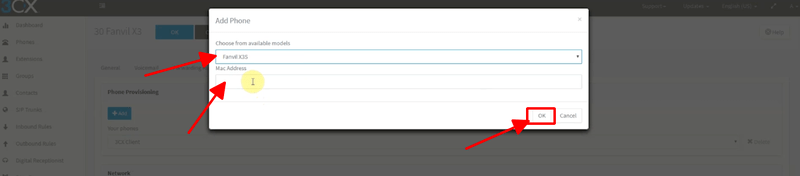
Bước 4: Bây giờ, bạn cần chọn kiểu điện thoại Fanvil của mình, sau đó nhập địa chỉ MAC . Nhấp vào ‘ok’.
Bước 5: Bây giờ hãy thay đổi phương thức cung cấp thành direct SIP (STUN remote) . Khi bạn đã hoàn thành việc này, hãy nhấp vào ‘ok’ để áp dụng.
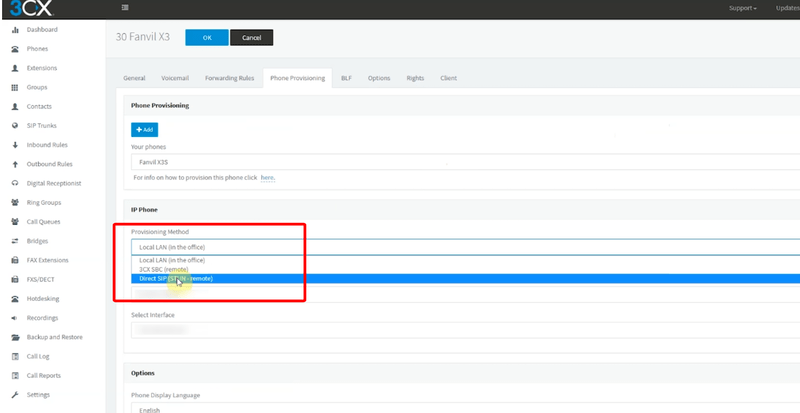
Lưu ý: Đối với mọi tiện ích mở rộng từ xa mà bạn thêm vào, bạn sẽ cần tăng số cổng SIP và RTP tương ứng.
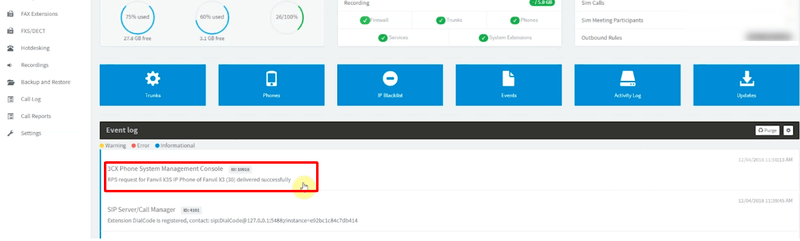
Bước 6: Nếu quay lại bảng điều khiển 3CX , bạn sẽ thấy yêu cầu RPS thành công trong nhật ký sự kiện, nằm ở cuối màn hình.
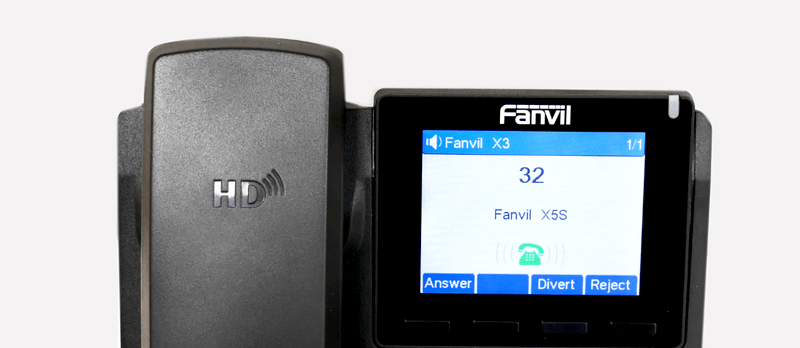
Bước 7: Bây giờ hãy cắm điện thoại Fanvil của bạn vào, điện thoại có thể khởi động lại nhiều lần trước khi đến màn hình cung cấp tự động. Khi bạn thấy màn hình này, hãy nhấn ‘View’.
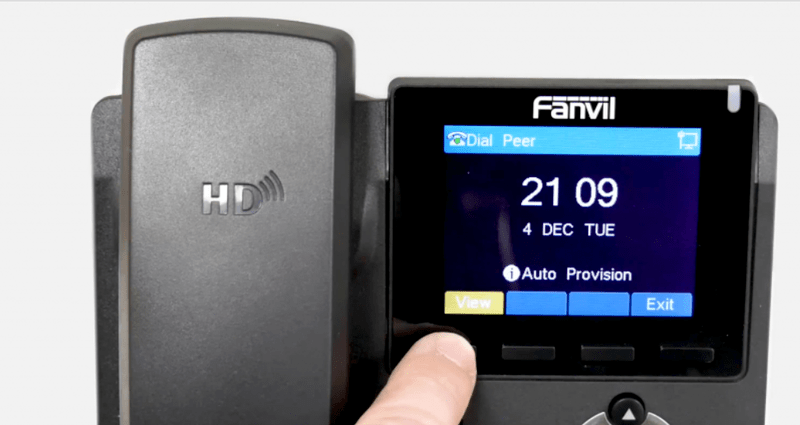
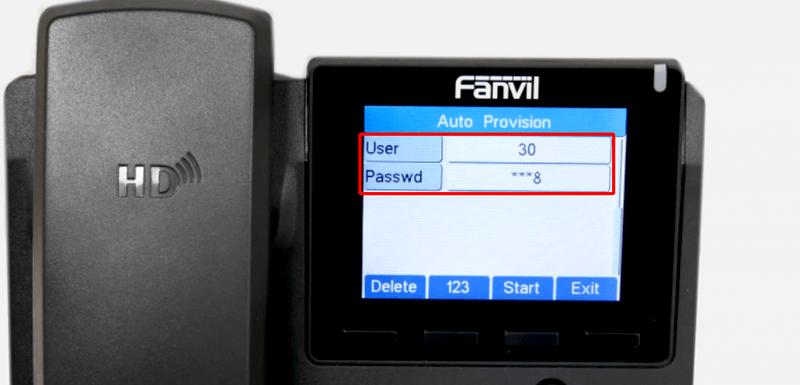
Bước 8: Sau khi nhấp vào “View” màn hình mới sẽ xuất hiện. Tại User hãy nhập số tiện ích mở rộng của bạn và trong Pass hãy nhập mã pin thư thoại của tiện ích mở rộng.
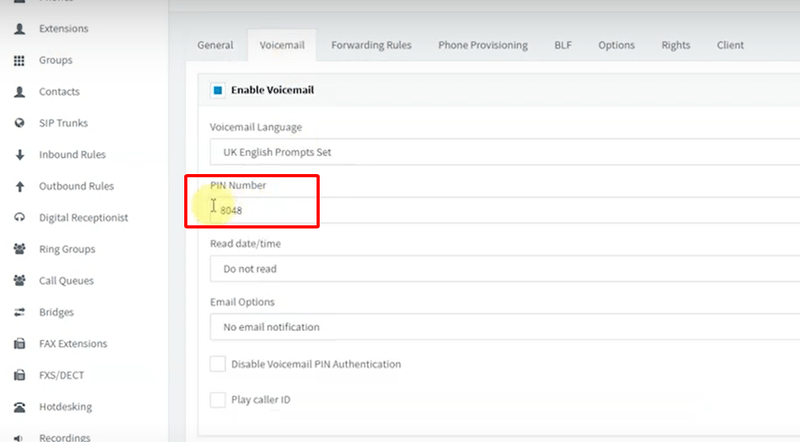
Bước 9: Bạn có thể lấy mã pin thư thoại bằng cách đi tới ‘Extensions’ trong 3CX rồi đến ‘Voicemail’ và bạn sẽ thấy số pin.
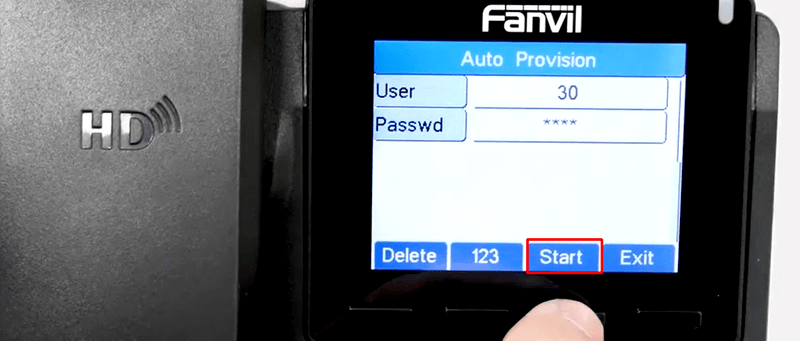
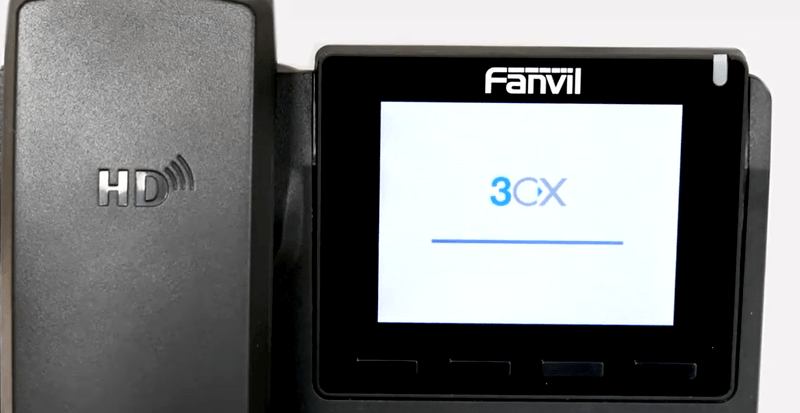
Bước 10: Khi bạn đã nhập thông tin cho bước 8, hãy nhấn ‘Start’ . Sau đó, điện thoại sẽ bắt đầu tải xuống cấu hình của nó và nó sẽ khởi động lại. Sau khi điện thoại khởi động lại xong, bây giờ nó sẽ được đăng ký.
Cách 2: Cung cấp thủ công
Đôi khi xuất hiện các lý do khiến yêu cầu RPS không thành công, bạn cần phải thực hiện theo cách thủ công. Yên tâm mình sẽ chỉ bạn cách để làm nó dễ dàng nhất!
Bước 1: Trước tiên, hãy chuyển đến ‘Extensions’ trong 3CX – sau đó vào Phone provisioning – cung cấp điện thoại và copy the provisioning link (sao chép liên kết cung cấp)
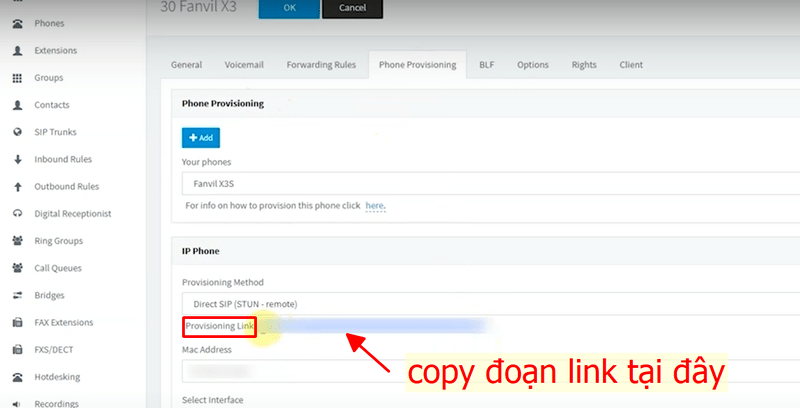
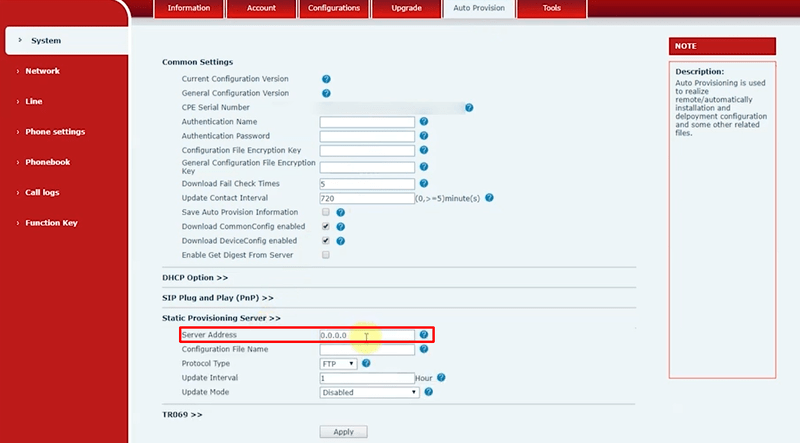
Bước 2: Sau đó, chuyển đến giao diện web của điện thoại Fanvil của bạn. Chuyển đến Auto provisioning (cung cấp tự động) => tại Static provisioning server (máy chủ cung cấp tĩnh) => dán liên kết cung cấp vào địa chỉ máy chủ.
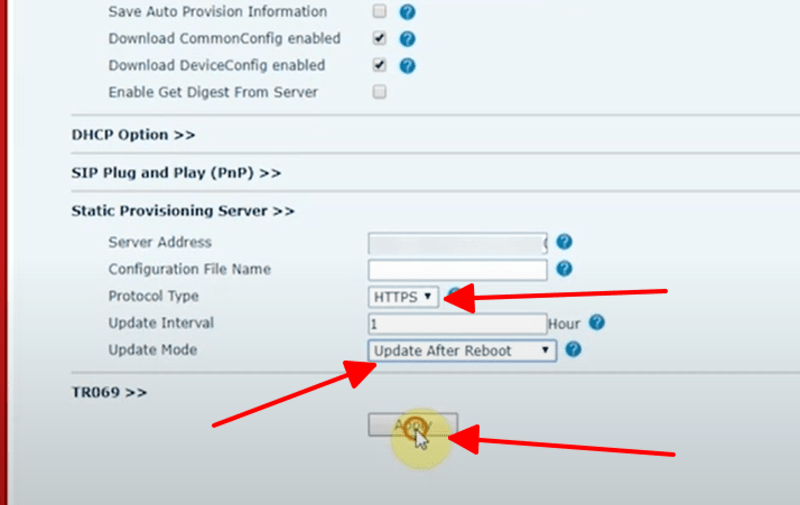
Bước 3: Thay đổi Protocol Type (loại giao thức) thành https và thay đổi Update Mode (chế độ cập nhật) thành update after reboot (cập nhật sau khi khởi động lại). Nhấp vào Apply và khởi động lại điện thoại.
Nếu bạn vẫn gặp bất kỳ sự cố nào, Hãy kiểm tra xem liệu rằng tùy chọn DHCP 66 đang được sử dụng trên mạng của bạn không? Nếu có hãy tắt nó đi thì sự cố sẽ được giải quyết. Ngoài ra nếu có một PBX khác như 3CX trên mạng LAN thì bạn cũng phải tắt SIP plug and play.

Sau đó, điện thoại sẽ liên hệ với 3CX và tải xuống cấu hình của nó (điện thoại có thể khởi động lại nhiều lần). Khi quá trình này kết thúc, điện thoại sẽ được đăng ký.
Lời kết:
Vậy là mình đã chỉ cho bạn 2 cách để có thể cấp phép từ xa cho điện thoại Fanvil trên 3CX. Mong rằng hướng dẫn chi tiết này sẽ giúp bạn khắc phục được các sự cố bạn gặp phải. Theo dõi mình để biết thêm các kiến thức hay về điện thoại ip cũng như tổng đài điện thoại nhé!
