


Bài viết này sẽ hướng dẫn bạn làm cách nào để thu thập gói mạng – Packet Capture trên điện thoại IP Fanvil bằng 2 cách khác nhau. Mình sẽ hướng dẫn anh em chi tiết nhất với các hình ảnh mình hoa. Bắt đầu cùng mình nào!
Mục lục bài viết Thu gọn
Tại sao cần thu thập bản chụp gói?
Khi sử dụng máy điện thoại Fanvil, bạn có thể sẽ gặp những lỗi và sự cố như lỗi đăng ký SIP, sự cố chuyển cuộc gọi, hội nghị hay chuyển tiếp cuộc gọi… Lúc đó bạn cần Packet Capture – Chụp gói tin từ điện thoại Fanvil của mình.
Packet Capture được dùng để khắc phục các sự cố và phân tích sự cố. Điều này rất quan trọng đúng không nào?
Bài hướng dẫn này sẽ phù hợp với các Model sau: X1/X2P/X2C/X3S/X3G/X3SP/X4/X5S/X6/C600/C400
Các phiên bản Firmware – chương trình cơ sở áp dụng:Tất cả các phiên bản dành cho các kiểu máy hiện hành.
Cách 1: Packet Capture – chụp gói thông qua giao diện web của điện thoại IP
Sau đây là cách đầu tiên để thu thập gói mạng – Packet Capture trên điện thoại IP Fanvil từ giao diện web.
Bước 1: Lấy IP của điện thoại bằng cách nhấn và giữ nút “#” trong 5 giây hoặc nhấn tổ hợp nút “#*111”
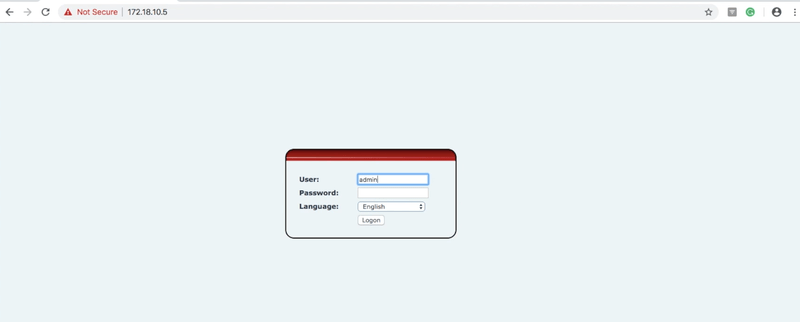
Bước 2: Mở trình duyệt web và trỏ về địa chỉ IP bạn vừa lấy được từ bước 1 và tiến hành đăng nhập với User: admin và Pass: admin
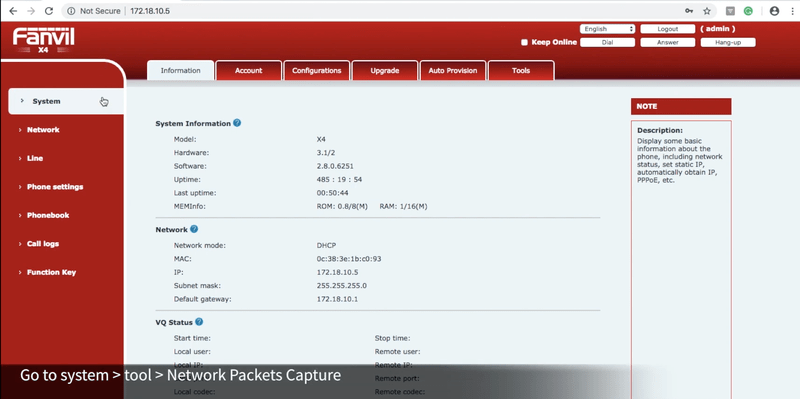
Bước 3: Chọn System (hệ thống) => Tool (công cụ) => Network Packets Capture (chụp gói mạng) => Click vào nút “Start” để tải xuống tệp định dạng Pcap tự động.
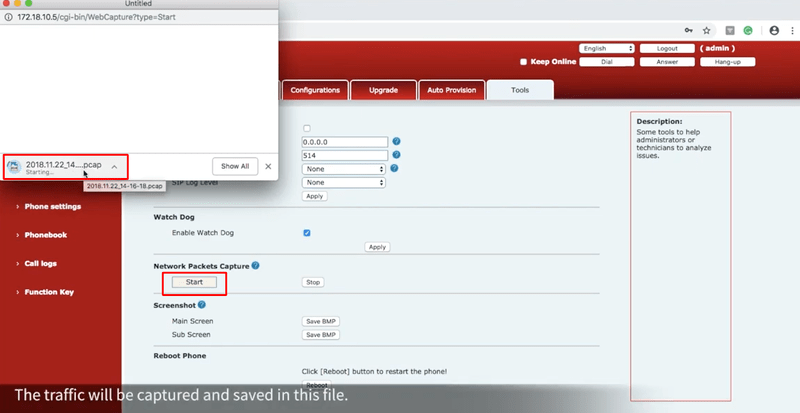
Bước 4: Tiếp theo, tái tạo lại hành động cụ thể mà bạn muốn phân tích (VD: đăng ký SIP, hội nghị 3 bên, chuyển tiếp cuộc gọi…) Tiếp theo, quay lại System => Tool => Network Packets Capture => nhấp vào nút “Stop” để hoàn tất việc chụp lưu lượng.
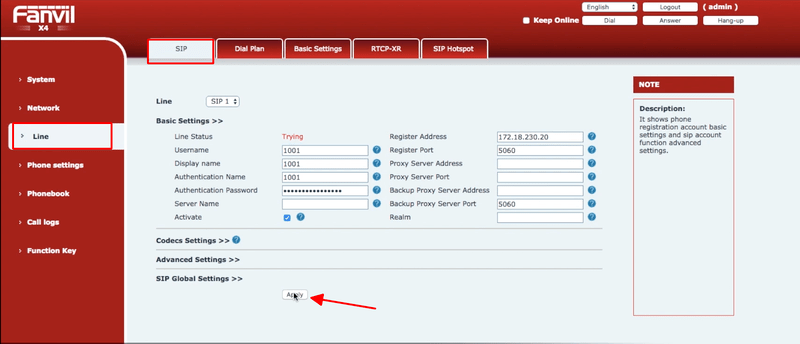
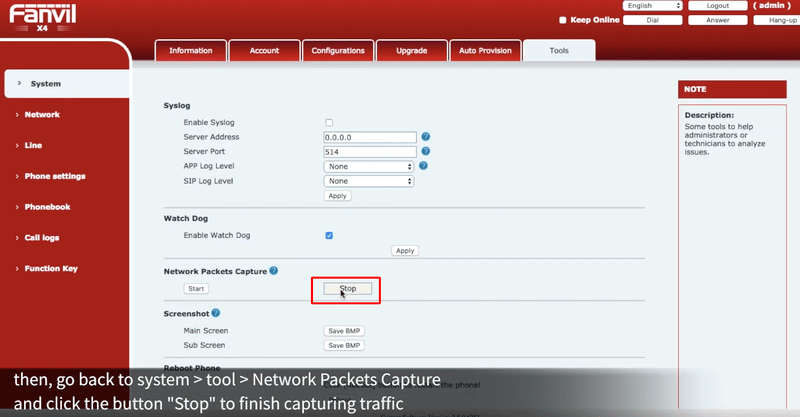
Bước 5: Sau đó bạn có thể kiểm tra việc chụp gói để phân tích thêm
Cách 2: Chụp gói – Packet Capture thông qua Wireshark
Ngoài cách 1 ra, mình sẽ giới thiệu bạn 1 cách khác để thu thập gói mạng – Packet Capture trên điện thoại IP Fanvil qua Wireshark:
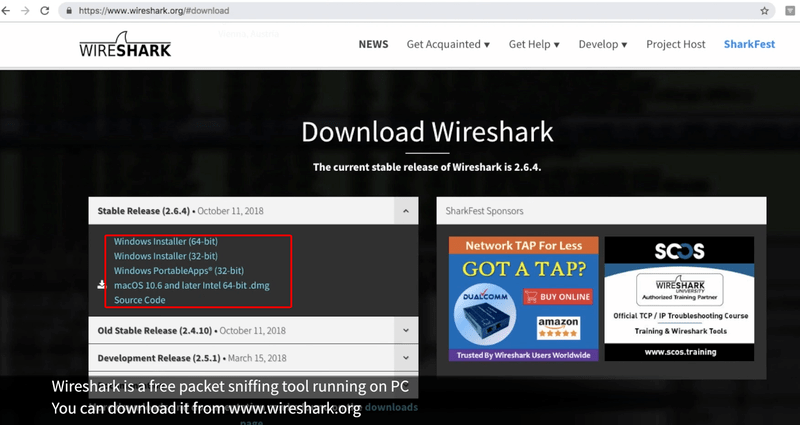
Bước 1: Tải xuống và cài đặt công cụ tải Network Capture. Trong bài hướng dẫn này mình sẽ chỉ bạn cách dùng công cụ Wireshark miễn phí. Bạn hãy tải xuống từ www.wireshark.org
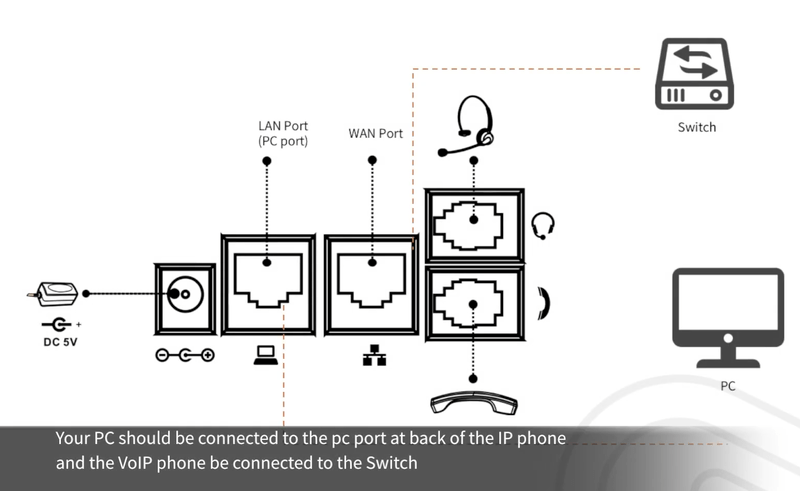
Bước 2: Kết nối máy tính của bạn với điện thoại (cổng PC với điện thoại IP, điện thoại VoIP kết nối với Switch)
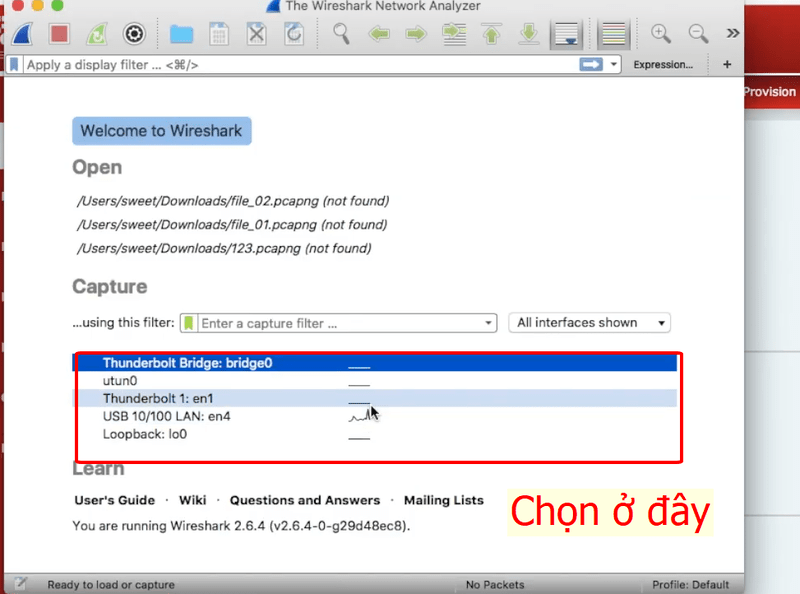
Bước 3: Mở công cụ Wireshark vừa cài đặt. Nhấp đúp chuột vào the network interface – giao diện mạng mà lưu lượng đang được gửi và nhận (đảm bảo chọn đúng giao diện). Bây giờ lưu lượng truy cập sẽ được ghi lại tự động.
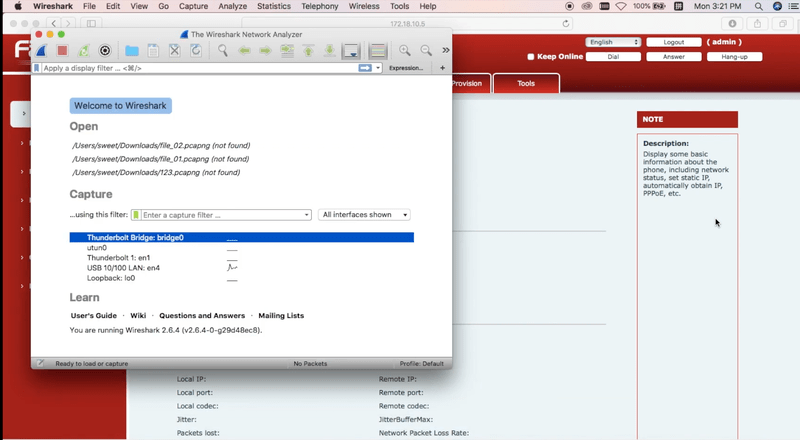
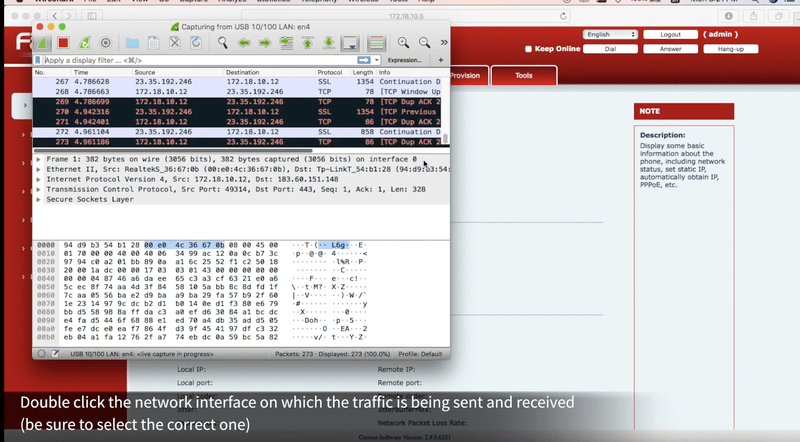
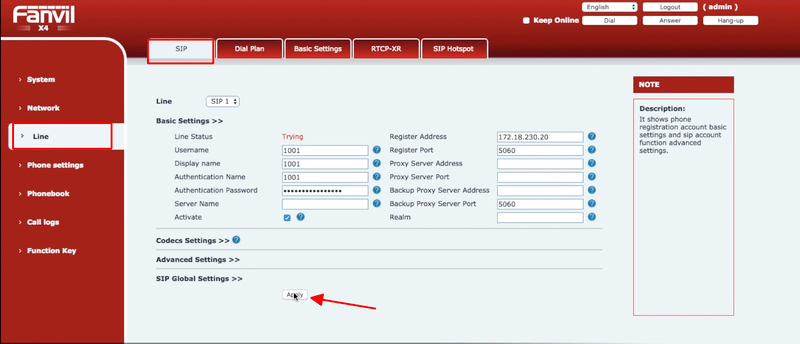
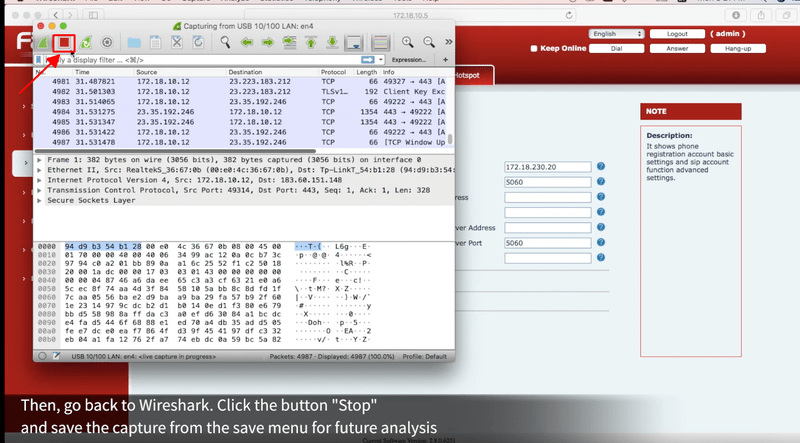
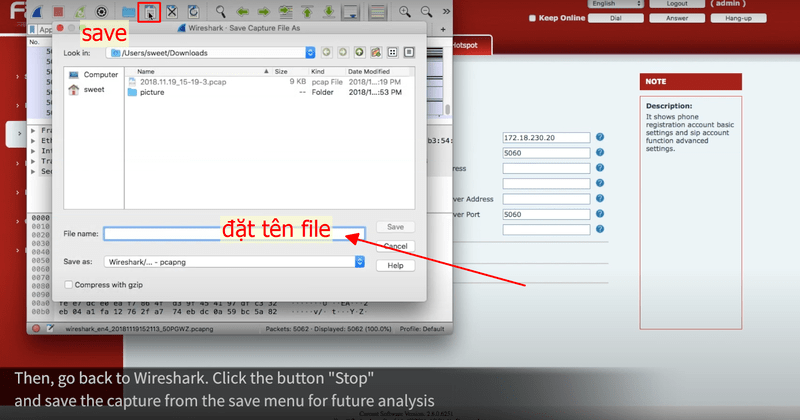
Bước 4: Thực hiện tái tạo hành động cụ thể mà bạn muốn phân tích (VD: đăng ký SIP, hội nghị 3 chiều, chuyển tiếp cuộc gọi…). Quay trở lại Wireshark và nhấp vào nút “Stop”. Cuối cùng lưu Backet Capture từ menu Save để phân tích trong trương lai.
Lời Kết:
Mong rằng bài hướng dẫn này giúp bạn biết cách thu thập gói mạng – Packet Capture trên điện thoại IP Fanvil để xử lý khắc phục các lỗi và sự cố nhưng không làm mất dữ liệu quan trọng. Hãy thoi dõi mình để biết thêm các bài viết hay về điện thoại IP cũng như tổng đài điện thoại nhé!
