


Điện thoại Fanvil X6 là mẫu sản phẩm điện thoại IP cao cấp với các tính năng mạnh mẽ và được trang bị nhiều phím DSS thông minh. Bài viết này mình sẽ chỉ bạn cách để đổi màu icon phím DSS trên điện thoại Fanvil X6. Cùng bắt đầu với mình nào!
Mục lục bài viết Thu gọn
Giới thiệu điện thoại IP Fanvil X6
Điện thoại IP Fanvil X6 là mẫu điện thoại Fanvil cao cấp dùng cho lễ tân hoặc ban lãnh đạo của doanh nghiệp. Dòng điện thoại này có 3 màn hình màu và các phím DSS bổ sung LED và tích hợp Bluetooth.
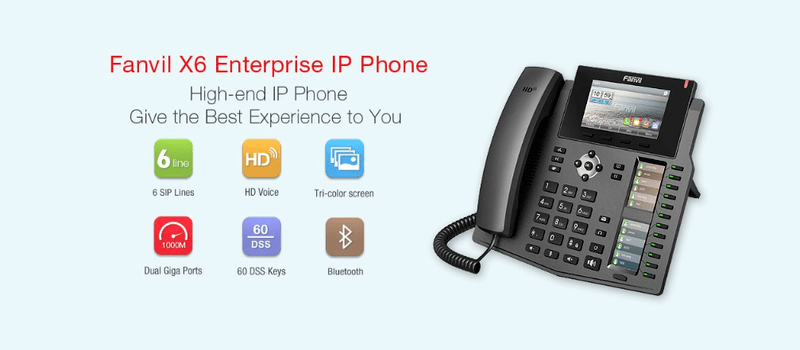
Tính năng chung:
- Chất lượng âm thanh HD Voice
- Cấp nguồn qua ethernet (POE)
- Hai cổng Gigabit (10M/100M/1000M)
- 6-SIP Line
- 1 màn hình LCD chính: LCD màu 4,3 inch (480×272)
- 2 màn hình phím DSS: 2,4 inch (240×320) LCD màu
- 12 x Nút BLF với 5 Trang (tổng cộng 60 BLF)
- SIP2.0(RFC3261) & RFC tương ứng
- Hỗ trợ L2TP và Open VPN
- Cổng tai nghe RJ9
Cách đổi màu Icon phím DSS trên điện thoại IP Fanvil X6
Sau đây mình sẽ giới thiệu cho bạn 2 cách cụ thể để đổi màu icon phím DSS trên điện thoại IP Fanvil X6
Cách 1: Thay đổi trực tiếp trên điện thoại
Cách này phù hợp với việc bạn muốn thay đổi màu của phím DSS với số lượng ít
Cách thực hiện:
- Bước 1: Nhấn và giữ phím DSS bạn muốn đổi màu để xuất hiện giao diện cài đặt phím DSS
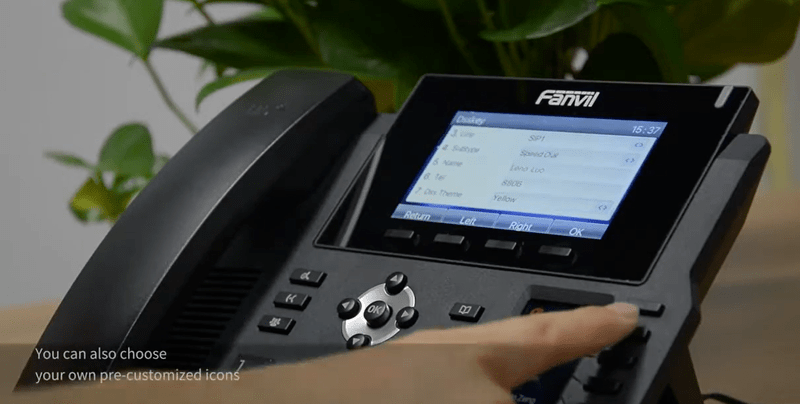
- Bước 2: Chuyển tới mục “DSS Theme”
- Bước 3: Tại đây, chọn màu sắc mà bạn muốn đặt cho Icon rồi ấn “OK”
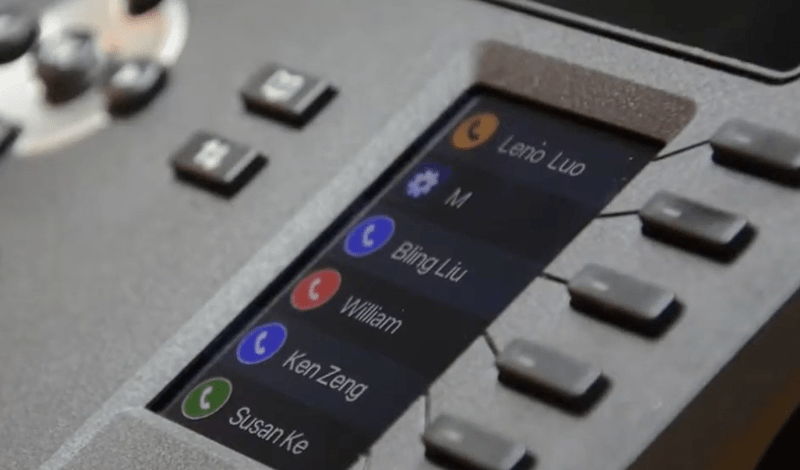
Cách 2: Thay đổi màu các phím DSS trên giao diện web
Cách này phù hợp với việc muốn thay đổi màu của phím DSS với số lượng nhiều.
Cách thực hiện:
- Bước 1: Lấy IP của điện thoại bằng cách nhấn và giữ nút “#” trong 5 giây hoặc nhấn tổ hợp nút “#*111”
- Bước 2: Mở trình duyệt web và trỏ về địa chỉ IP bạn vừa lấy được từ bước 1 và tiến hành đăng nhập với User: admin và Pass: admin
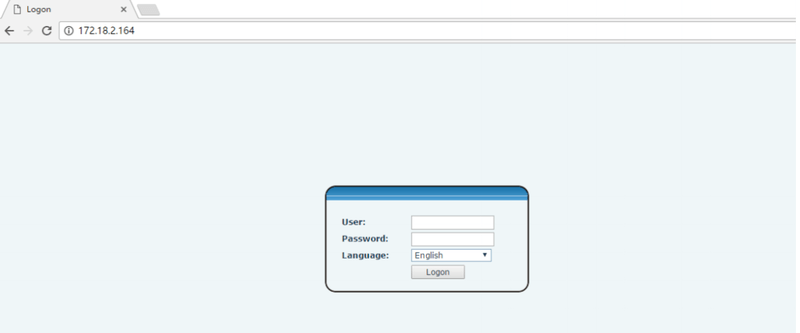
- Bước 3: Sau khi đăng nhập, vào dòng Function Key => mục Function Key => sau đó tiến hành lựa chọn màu sắc bạn muốn cho các phím DSS tại cột Icon Color
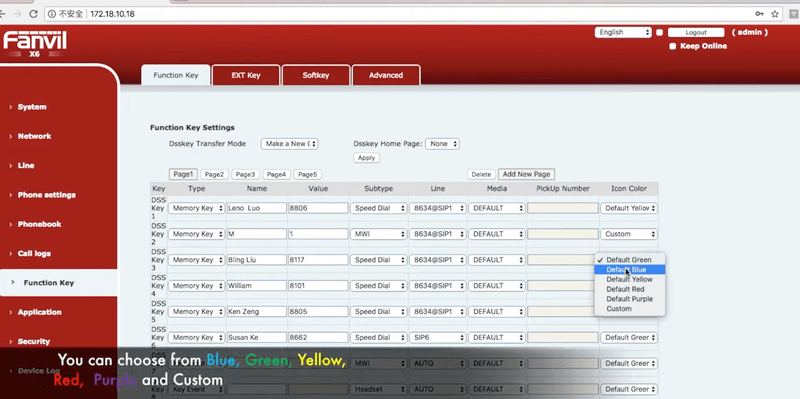
- Bước 4: Sau khi hoàn tất việc chọn màu => kéo xuống và click “Apply” để cài đặt màu cho các phím DSS.
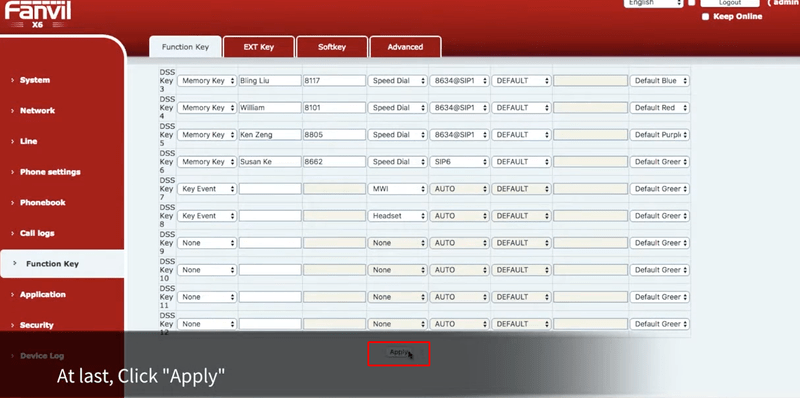
Lời kết:
Trên đây là 2 cách đơn giản nhất để giúp bạn thay đổi màu icon phím DSS trên điện thoại IP Fanvil X6. Theo cách này bạn cũng có thể cài đặt các tính năng khác cho phím DSS theo nhu cầu của mình. Hãy theo dõi mình để đọc thêm nhiều mẹo hay về điện thoại IP Fanvil cũng như tổng đài điện thoại nhé!
